
慧聪网
杨澜
2026-04-12 00:44:23


创📘意动画和过渡效果是提升视频作品观感的重要手段。通过巧妙运用各种动画和过渡效果,可以让视频的节奏更加流畅,增加观众的观看体验。
创意动画:通过添加创意动画,可以让静态元素在画面中生动起来。例如,通过添加文字动画,可以让文字在��面中飞舞、旋转,增加视频的趣味性和动态感。
过渡效果:合理使用过渡效果,可以让视频的切换更加自然,避免突兀的切换。例如,通过添加淡入、淡出、擦除等📝过渡效果,可以让画面之间的切换更加流畅。
在导出视频时,可以通过调整“导出设置”中的参数,如分辨率、帧率、格式等,确保视频质量达到最佳。可以使用第三方插件,如“RenderQueue”进行高级导出设置,实现更高效的视频导出。
通过掌握以上高级技巧与特效制作,你将能够在AE中创作出高质量的视频片段,从小白蜕变为大神的提升:高级编辑与创📘新技巧
AE提供了大量的预设和动画模板,这些资源可以极大地简化您的制作过程,并提升视频质量。在AE的项目面板中,您可以找到预设和模板,这些资源通常可以免费或付费下载。
使用预设和模板时,只需将其拖动到您的项目中,并根据需要进行微调。这样,您可以迅速创建高质量的🔥视频片段,而无需从头开始。
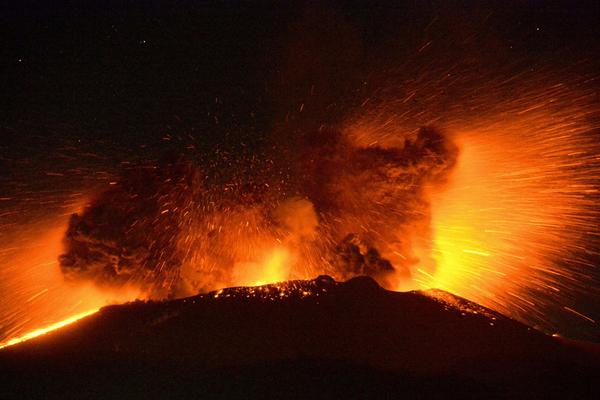
粒子系统:在“效果”->“生成器”中选择“粒子系统”,可以实现烟雾、火焰、雪花等特效。通过调整粒子参数,可以创造出各种逼真的特效。烟雾与火焰:使用“烟雾”和“火焰”特效,可以为视频添加自然的烟雾和火焰效果。通过调整颜色、速度等参数,可以实现高度逼真的🔥效果。
破碎与爆炸效果:使用“爆炸”特效,可以为视频添加破碎和爆炸效果。通过调整粒子参数和速度,可以实现真实的🔥破碎和爆炸效果。
在开始制作之前,熟悉AE的界面和基本操作是至关重要的。AE界面主要包括:项目窗📝口、预览窗口、时间轴窗📝口和效果控制窗口。掌握这些基础知识,将大大提高你的工作效率。
项目窗口:这里是你管理所有素材⭐、图层和文件的地方。你可以将视频、图像、音频等素材拖入项目窗口,并进行组织和管理。
预览窗口:这是你查😁看最终效果的地方。在预览窗口中,你可以实时查看视频的效果,调整各种参数以达到最佳效果。
时间轴窗口:这是AE的核心部📝分,你在这里进行剪辑、调整图层的时间轴以及添加各种效果。通过在时间轴上拖动图层和效果,你可以创造出复杂的视频片段。
效果控制窗口:这里是调整和细化效果参数的地方。你可以在这里设置各种特效的参数,比如滤镜、动画、透明度等。
动画是视频制作中不可或缺的一部分,通过精确的关键帧控制(KeyframeAnimation),可以实现视频中的各种运动和变化。在AE中,可以使用时间轴(Timeline)上的关键帧和自动插值(AutoBezier)等技术,创造出流畅的🔥动画效果。
通过使用表达式(Expressions)和脚本(Scripts),可以实现更加复杂和动态的动画效果,使视频更加生动和富有变化。
预组合是一种将一个组合内部嵌套另一个组合的技术,它可以让你在一个大的组合中复用小的组合,提高工作效率和管理复杂项目的能力。你可以在“项目”窗📝口中,右键点击组合,选择“新建”->“新建组合(预组合)”,然后在预组合中添加和编辑素材。
自动化和脚本(AutomationandScripting):
AE支持通过脚本(如JavaScript)实现自动化,可以用来批量处理素材、生成动画序列等。例如,你可以编写一个脚本,自动调整多个图层的透明度,或者批量导出多个视频片段。